

Как получить билет и кассовый чек
Кассовый чек об оплате проезда можно посмотреть, распечатать или отправить себе на почту прямо на сайте. Порядок действий зависит от того, чем вы платили за проезд — наличными или банковской картой.
Чек появляется на следующий день после поездки. Данные о поездках, оплаченных банковской картой, могут отображаться на сайте с задержкой 1–2 дня.
Вы платили наличными кондуктору или водителю
Регистрация на сайте не нужна. Понадобится только бумажный билет, который вам выдали в транспорте.
-
Сохраните билет из транспорта
При оплате наличными кондуктор или водитель выдаёт контрольный билет. Без номера с этого билета найти чек не получится, поэтому не выбрасывайте его до конца поездки.
-
Найдите на билете номер из 21 цифры
Номер контрольного билета напечатан в самой верхней строке и состоит из четырёх групп цифр, разделённых дефисами.
260706-12012763-087-0199
АВТОБУС
ВМ 18
ИНН 1833046700
ФИСКАЛЬНЫЙ ЧЕК-WWW.STRIZH18.RUВерхняя строка билета — это и есть номер, который нужно ввести на сайте.
-
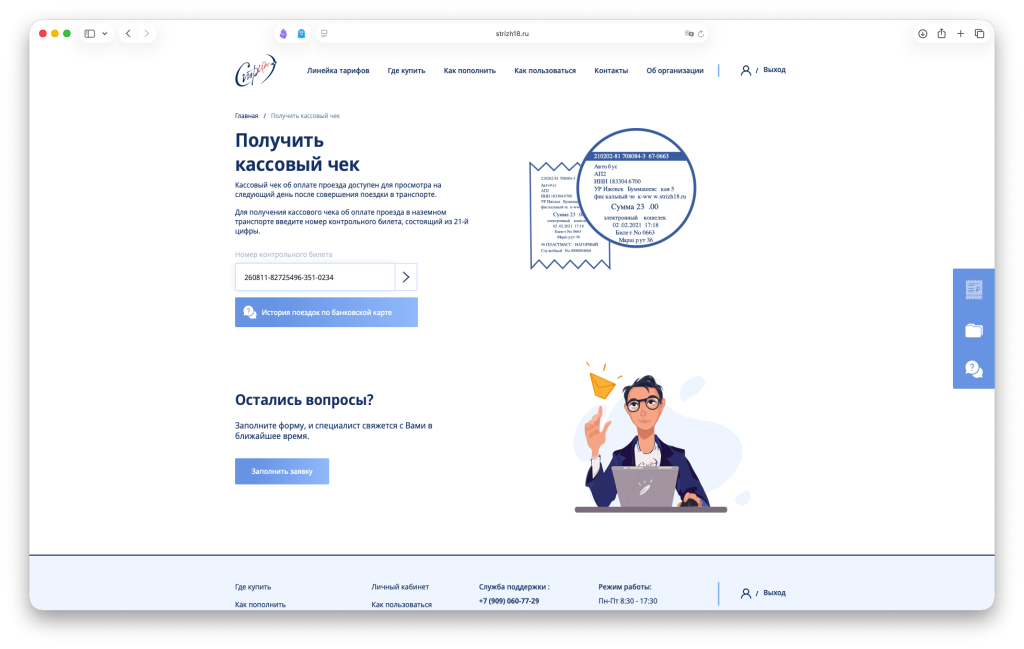
Откройте страницу «Получить кассовый чек»
Кнопка «Получить кассовый чек» есть на любой странице сайта — она закреплена справа. Также на страницу можно перейти по ссылке ниже.
Получить кассовый чек -
Введите номер билета и нажмите стрелку
Вводите номер полностью, вместе с дефисами — ровно так, как он напечатан на билете. Лишние пробелы в начале и в конце лучше убрать.
-
Посмотрите, распечатайте или отправьте чек на почту
Откроется фискальный чек оператора фискальных данных. На странице чека доступны кнопка «Печать» и поле «Вы можете отправить чек на свой email» — введите адрес и нажмите «Отправить».
Вы платили банковской картой в валидаторе или у кондуктора
Здесь бумажный билет не нужен: все поездки по карте видны в личном кабинете. Для этого нужно зарегистрироваться на сайте и войти.
-
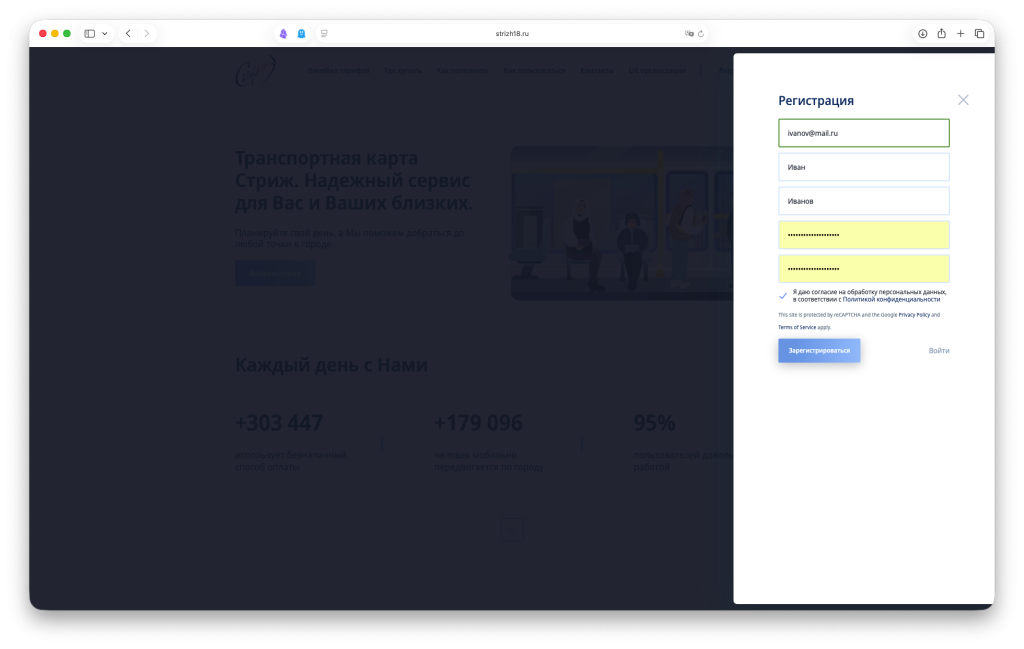
Зарегистрируйтесь на сайте
Нажмите «Вход / Регистрация» в правом верхнем углу сайта и выберите «Регистрация». Укажите e-mail, имя, фамилию, дважды введите пароль и подтвердите согласие на обработку персональных данных.
Если аккаунт уже есть — сразу переходите ко входу.
-
Войдите в личный кабинет
В том же окне введите e-mail и пароль и нажмите «Войти». Если пароль не подходит, воспользуйтесь ссылкой «Забыли пароль?» — письмо для восстановления придёт на указанный при регистрации адрес.
-
Откройте раздел «История поездок по банковской карте»
Раздел находится в меню личного кабинета, в левой колонке.
История поездок по банковской карте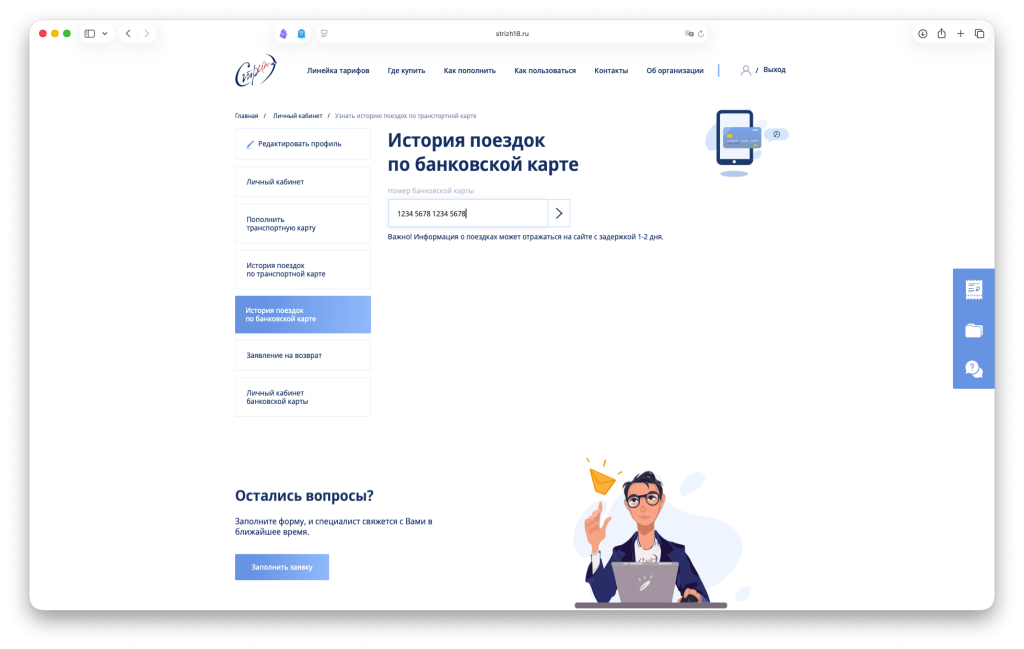
-
Введите номер карты, которой оплачивали проезд
В поле «Номер банковской карты» введите 16 цифр с лицевой стороны карты и нажмите стрелку. Другие данные карты — срок действия, имя держателя, код CVC/CVV — не запрашиваются и вводить их не нужно.
Поездки ищутся именно по той карте, которой вы прикладывались к терминалу. Если вы платили телефоном, укажите номер карты, привязанной к нему в платёжном приложении.
-
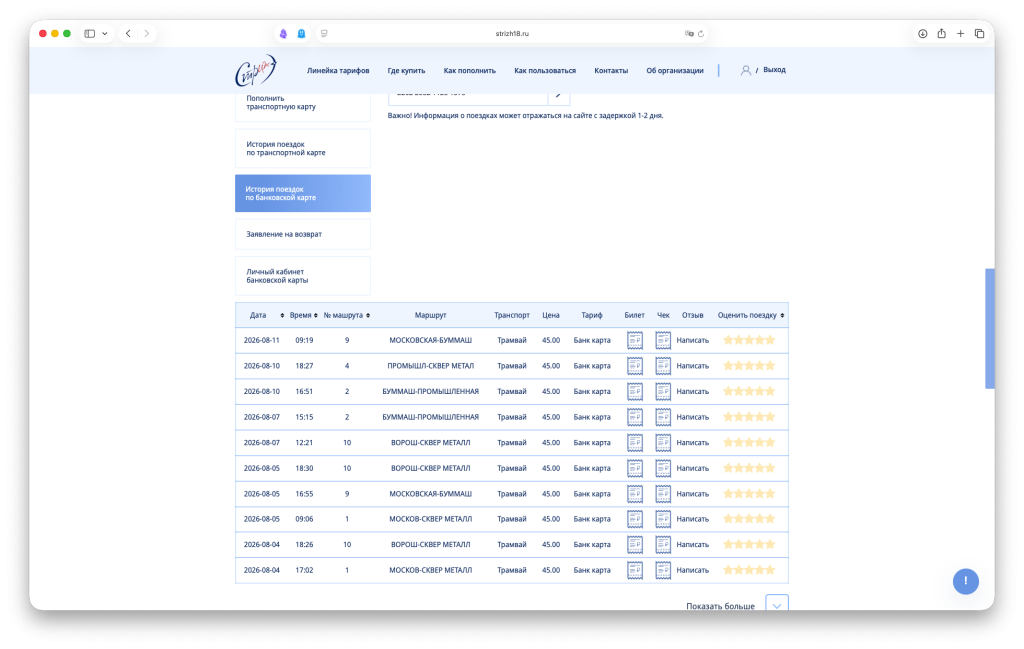
Найдите нужную поездку в таблице
Появится список поездок с датой, временем, номером и названием маршрута, видом транспорта, стоимостью и тарифом. Найдите свою поездку по дате и времени.
-
Откройте билет или чек
В строке поездки есть два значка:
Билет контрольный билет с номером поездки, маршрутом, датой и временем — открывается на сайте.Чек фискальный кассовый чек оператора фискальных данных: сумма, реквизиты перевозчика, QR-код. Его можно распечатать или отправить на свой e-mail.
Частые вопросы
- Ввёл номер билета, но чек не открывается
- Чаще всего дело в дате поездки: чек доступен только со следующего дня. Также проверьте, что номер введён полностью — все 21 цифра и дефисы между группами.
- В истории по карте нет сегодняшней поездки
- Информация о поездках может отображаться с задержкой 1–2 дня. Загляните в раздел позже.
- Поездок в истории нет совсем
- Убедитесь, что введён номер той карты, которой вы оплачивали проезд. При оплате телефоном или часами нужен номер карты, привязанной в платёжном приложении, а не номер виртуальной карты банка, если он отличается.
- Нужно больше поездок, чем показано
- Под таблицей есть кнопка «Показать больше» — она подгружает следующие поездки.
- Оплатили дважды или списали лишнее
- В личном кабинете есть раздел «Заявление на возврат» — заполните форму, указав данные поездки из истории.
Не нашли свой чек?
Позвоните в службу поддержки — подскажем, что делать.
+7 (909) 060-77-29Режим работы: Пн–Пт, 8:30–17:30